Erreur de tracé sur Scratch : comment réinitialiser le stylo
Une erreur de tracé Scratch en géométrie prend souvent la forme d’une grande diagonale inattendue: le lutin semble avoir dessiné un trait « tout seul » avant même de commencer le carré, le triangle ou la rosace demandée. Pourtant, Scratch n’a rien improvisé.
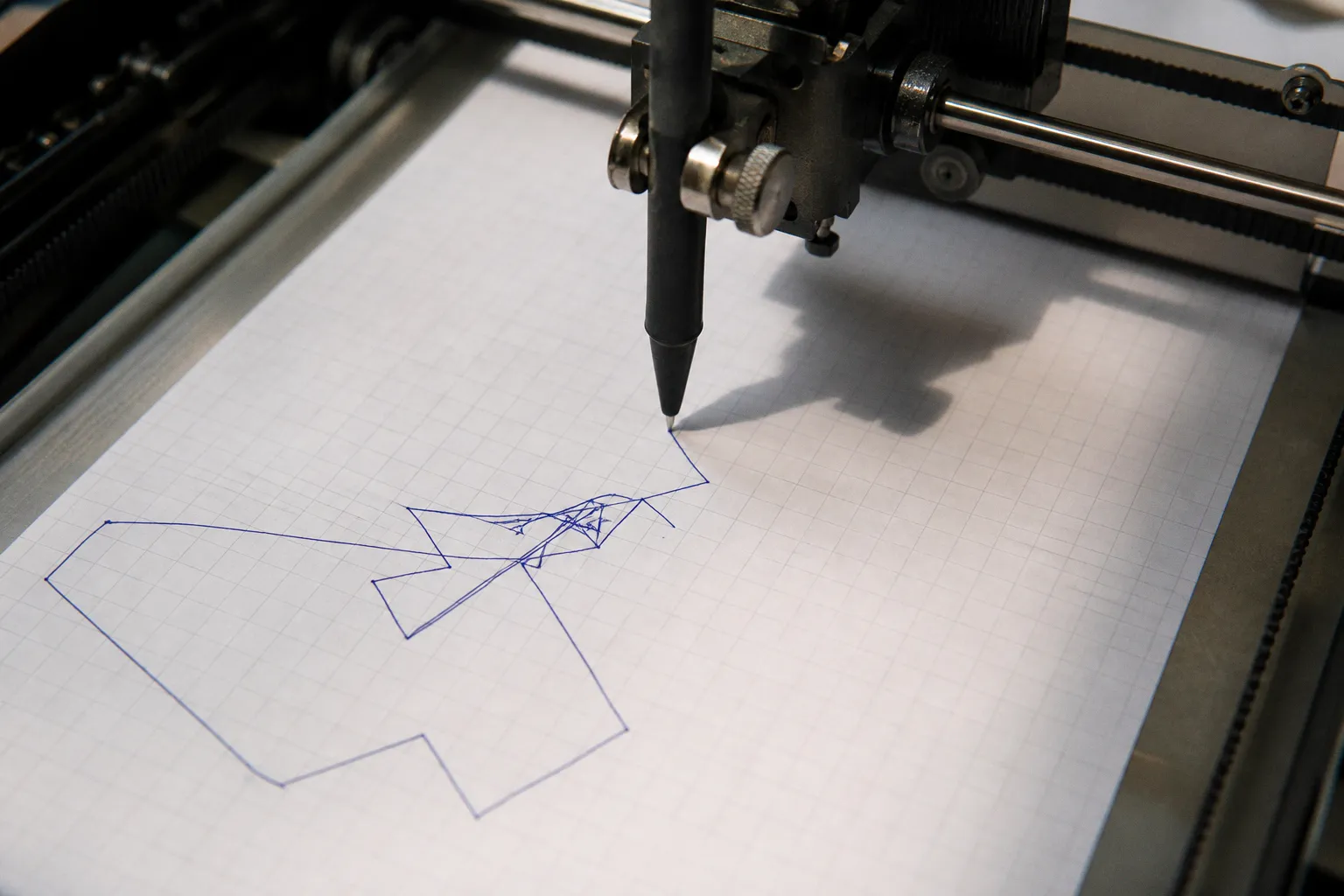
Erreur de tracé sur Scratch: comment réinitialiser le stylo
Il a exécuté exactement les blocs reçus, dans leur ordre.
C’est là que le blocage se situe pour beaucoup d’élèves de collège: ils regardent la figure finale, repèrent le trait en trop, puis essaient de modifier les longueurs ou les angles. Or le problème ne vient généralement ni du calcul de l’angle ni de la boucle. Il se trouve dans les quelques secondes qui précèdent le tracé. Le lutin s’est déplacé vers son point de départ alors que le stylo était déjà baissé.
Pour bâtir une programmation plus solide, aidons l’enfant à distinguer deux actions qui paraissent proches à l’écran, mais qui n’ont pas la même fonction algorithmique: placer le lutin et dessiner avec le lutin. Une figure géométrique propre commence toujours par cette séparation.
Le trait parasite n’est pas un bug: c’est une question d’ordre des blocs
Lorsqu’un lutin se déplace avec le stylo en position d’écriture, Scratch laisse une trace continue entre sa position actuelle et sa nouvelle position. Cette règle est très simple; elle est aussi à l’origine de la plupart des diagonales indésirables.
Prenons un cas habituel. Le lutin se trouve encore dans un coin de la scène après un premier essai. Au clic suivant sur le drapeau vert, le programme lui demande d’aller aux coordonnées x: 0, y: 0. Si le stylo est déjà en position d’écriture, le déplacement produit un segment entre l’ancienne position et l’origine. Ensuite seulement, la boucle dessine le polygone attendu.
L’élève observe alors une figure correcte… accompagnée d’un trait qui la traverse ou qui part vers un bord de l’écran. Ce résultat est déroutant parce que le trait n’appartient pas à la figure demandée. Mais du point de vue du programme, il est parfaitement cohérent.
Avant de tracer une figure, nous ne demandons pas encore au lutin de dessiner: nous lui préparons un point de départ.
Le raisonnement à installer est donc le suivant:
1. Le lutin peut être placé n’importe où sur la scène au moment où le programme démarre.
2. Nous voulons qu’il rejoigne un point de départ précis.
3. Ce déplacement de préparation ne doit pas apparaître sur le dessin.
4. Le stylo doit donc être relevé avant le déplacement.
5. Une fois la position et l’orientation fixées, nous pouvons abaisser le stylo et lancer le tracé.
Cette progression réduit la charge cognitive. Au lieu de chercher au hasard quel bloc serait « responsable » de l’erreur, l’élève apprend à lire un script comme une suite d’états: le stylo est-il levé ou baissé? Le lutin est-il déjà placé? La scène a-t-elle été nettoyée?
Ajouter l’extension Stylo dans Scratch 3
Dans Scratch 3, l’extension Stylo n’est pas présente automatiquement dans la palette de blocs. C’est un détail pratique, mais il mérite d’être explicité: lorsqu’un élève affirme que son stylo Scratch ne dessine pas, il arrive tout simplement qu’il n’ait pas encore ajouté l’extension.
Pour l’activer, nous procédons ainsi:
1. En bas à gauche de l’interface Scratch, cliquez sur le bouton Ajouter une extension.
2. Dans la bibliothèque qui s’ouvre, choisissez Stylo.
3. Une nouvelle catégorie de blocs apparaît dans la colonne de gauche.
4. Vous y trouverez notamment les blocs permettant de relever le stylo, de le mettre en position d’écriture et d’effacer les tracés.
L’extension ajoute une couche de comportement au lutin. Le personnage ne se contente plus de se déplacer, de s’orienter ou de dire un texte: il peut désormais déposer une trace sur la scène. C’est précisément ce qui en fait un outil très intéressant pour les projets Scratch mathématiques. La programmation devient alors une manière de manipuler des longueurs, des rotations, des coordonnées et des propriétés de figures.
Il faut toutefois consolider une idée essentielle: le stylo n’est pas un objet que l’on pose à un endroit de l’écran. C’est un état associé au déplacement du lutin. Quand il est relevé, le lutin bouge sans laisser de trace; lorsqu’il est en position d’écriture, chacun de ses déplacements dessine un segment.
La séquence d’initialisation qui évite les erreurs de tracé
Une bonne initialisation est moins spectaculaire qu’une belle rosace, mais elle fait toute la différence. Elle rend le programme rejouable: l’élève peut cliquer dix fois sur le drapeau vert et obtenir dix fois la même figure, sans accumulation de traits ni diagonale de départ.
La séquence la plus fiable suit cet ordre:
| Étape | Bloc ou action | Ce que cela évite |
|---|---|---|
| 1 | Relever le stylo | Un trait pendant le déplacement initial |
| 2 | Aller à x: 0, y: 0 | Un départ variable selon l’essai précédent |
| 3 | S’orienter à 90 degrés | Une figure tournée de façon imprévisible |
| 4 | Effacer tout | La superposition des dessins antérieurs |
| 5 | Mettre le stylo en position d’écriture | Un tracé interrompu ou absent |
| 6 | Lancer la boucle de construction | Une figure partiellement préparée |
Dans Scratch, cela se lit comme une petite routine de mise en place. Sous le bloc « quand le drapeau vert est cliqué », nous plaçons d’abord le bloc qui relève le stylo. Ensuite seulement, le lutin rejoint les coordonnées choisies. Les coordonnées x: 0 et y: 0 constituent un point de départ fréquent, car elles correspondent au centre de la scène, mais elles ne sont pas une obligation: pour une figure large, nous pouvons choisir un point plus à gauche ou plus bas afin de mieux utiliser l’espace.
L’orientation est tout aussi importante. Une orientation de 90 degrés place habituellement le lutin vers la droite. C’est un ancrage pratique pour commencer un carré ou un polygone régulier avec un premier côté horizontal. Sans ce réglage, la figure peut être mathématiquement exacte, mais démarrer dans une direction héritée d’un essai précédent. L’élève ne comprend alors plus pourquoi son carré « penche » alors que ses blocs semblent identiques.
Enfin, le bloc effacer tout supprime instantanément les tracés déjà présents sur la scène. Il ne remet pas le lutin à zéro, il ne modifie pas son orientation et il ne corrige pas à lui seul le problème de stylo. Il nettoie uniquement le dessin. Cette distinction est utile: chaque bloc a une responsabilité précise.
Réinitialiser un tracé, ce n’est pas un seul bloc magique: c’est remettre dans l’ordre la scène, le lutin, son orientation et l’état du stylo.
Un script de départ à faire verbaliser
Pour aider un élève à ne pas placer les blocs mécaniquement, nous pouvons lui demander de commenter son programme à voix haute:
- « Je relève le stylo parce que le lutin doit se déplacer sans dessiner. »
- « Je vais au point de départ pour que la figure commence toujours au même endroit. »
- « Je m’oriente vers la droite pour savoir dans quel sens partira le premier côté. »
- « J’efface les anciens traits pour ne garder que la nouvelle figure. »
- « Je baisse le stylo: maintenant, les déplacements compteront comme des côtés. »
Cette verbalisation n’est pas une décoration pédagogique. Elle permet de relier chaque bloc à une intention. Quand survient une erreur de trace Scratch en géométrie, l’élève peut alors revenir à cette intention plutôt que d’effacer ou de déplacer des blocs au hasard.
Deux approches: réparer le dessin ou préparer le programme
Face à un trait parasite, deux réactions sont possibles. La première consiste à chercher à le masquer: on change la couleur du stylo, on déplace légèrement la figure, on ajoute des blocs de déplacement après le tracé ou l’on clique plusieurs fois sur le bouton d’effacement. Cette stratégie peut donner l’impression que le problème est réglé, mais elle ne construit pas une méthode transférable.
La seconde approche consiste à regarder le programme dans son déroulement temporel. Que se passe-t-il juste après le clic sur le drapeau vert? Où est le lutin à cet instant? Le stylo est-il levé? Quel bloc s’exécute avant « aller à x: … y: … »?
| Réaction face au trait en trop | Effet immédiat | Ce que l’élève apprend réellement |
|---|---|---|
| Modifier les longueurs et les angles | Le trait parasite reste souvent présent | À confondre un problème de tracé et un problème géométrique |
| Déplacer le lutin à la main avant de lancer | Le dessin peut sembler correct une fois | À dépendre de la position précédente |
| Effacer la scène manuellement | Les anciens traits disparaissent | À nettoyer, mais pas à initialiser |
| Relever le stylo puis positionner le lutin | Le trait initial disparaît durablement | À organiser un algorithme en étapes cohérentes |
Dans une activité de programmation bloc au collège, cette différence est décisive. Nous ne cherchons pas seulement une figure qui « marche » aujourd’hui sur un écran donné. Nous cherchons un script robuste, que l’on peut relancer, modifier, partager et réutiliser dans une autre construction.
C’est aussi une première entrée très concrète dans la pensée informatique: un programme fiable ne dépend pas d’un état caché laissé par l’essai précédent. Il fixe lui-même les conditions de son démarrage.
Coordonnées, orientation et géométrie: les trois repères du lutin
Réinitialiser la position du lutin dans Scratch ne sert pas uniquement à éviter un trait en trop. Cela permet de transformer l’écran en véritable espace géométrique.
Les coordonnées donnent une position. L’orientation donne une direction. La longueur du déplacement donne un côté. Enfin, l’angle de rotation organise la suite des côtés. Lorsqu’un élève comprend le rôle de ces quatre éléments, il cesse progressivement de voir Scratch comme un simple outil de dessin: il commence à y lire une construction.
Pour tracer un carré de côté 100, par exemple, le lutin peut avancer de 100 pas puis tourner de 90 degrés, quatre fois. Pour un triangle équilatéral, il avance d’une même longueur puis tourne de 120 degrés, trois fois. Le calcul n’est pas arbitraire: un tour complet représente 360 degrés.
La règle générale pour un polygone régulier est donc:
- nombre de répétitions: le nombre de côtés;
- longueur du déplacement: la longueur souhaitée pour un côté;
- angle de rotation:
360 ÷ nombre de côtés.
Ainsi, pour un pentagone régulier, le lutin tourne de 360 ÷ 5, soit 72 degrés à chaque sommet. Pour un hexagone régulier, il tourne de 60 degrés. Nous parlons ici de l’angle de rotation extérieur, celui que le lutin effectue en poursuivant son chemin autour de la figure.
L’erreur fréquente sur l’angle: intérieur ou extérieur?
Beaucoup d’élèves cherchent l’angle intérieur de la figure, puis entrent cette valeur dans le bloc « tourner ». Le résultat peut sembler mystérieux: le lutin ne ferme pas la figure ou produit une forme inattendue.
La raison est logique. Le lutin ne mesure pas l’ouverture à l’intérieur du polygone; il mesure le changement de direction nécessaire pour emprunter le côté suivant. Dans Scratch, le bloc de rotation traduit donc l’angle extérieur.
Pour un carré, l’angle intérieur vaut 90 degrés et l’angle de rotation vaut aussi 90 degrés: la confusion reste invisible. Avec un triangle équilatéral, en revanche, l’angle intérieur est 60 degrés tandis que la rotation à programmer est 120 degrés. C’est pourquoi le triangle est un excellent test de compréhension.
Nous pouvons proposer une progression simple:
1. Commencer par le carré, dont les propriétés sont familières et dont les rotations sont faciles à anticiper.
2. Passer au triangle équilatéral afin de faire apparaître la différence entre angle intérieur et angle de rotation.
3. Construire un pentagone ou un hexagone avec la formule 360 ÷ nombre de côtés.
4. Remplacer progressivement les nombres fixes par des variables, par exemple « nombre de côtés » ou « longueur ».
Cette progression étaye le passage de l’exécution à la généralisation. L’élève ne programme plus seulement un carré: il prépare une procédure capable de dessiner toute une famille de polygones.
Quand « effacer tout » semble ne pas marcher
Le problème « effacer tout Scratch ne marche pas » cache souvent une confusion entre le nettoyage de la scène et la gestion complète du programme. Le bloc efface bien les traces produites par le stylo, mais il n’agit pas sur tout ce qui est visible dans un projet.
Il ne supprime notamment pas:
- les costumes ou les apparences du lutin;
- les clones éventuellement créés par le programme;
- les bulles de dialogue;
- les arrière-plans choisis sur la scène;
- la position actuelle du lutin;
- son orientation;
- les variables affichées.
Si une ancienne figure reste visible après l’exécution de « effacer tout », vérifions d’abord sa nature. S’agit-il réellement d’un tracé au stylo? Ou bien est-ce un lutin, un clone, un élément dessiné dans l’arrière-plan, voire une image intégrée à un costume? Le diagnostic change complètement selon le cas.
Une autre situation fréquente survient lorsque le programme efface la scène, puis redessine immédiatement la même figure. L’élève clique sur le drapeau, voit toujours le dessin et conclut que l’effacement est inefficace. En réalité, le bloc a bien fonctionné; la boucle de tracé s’est exécutée juste après. Pour rendre cette succession observable, nous pouvons insérer temporairement une pause après « effacer tout » ou demander au lutin d’afficher un message. L’objectif n’est pas de ralentir durablement le programme, mais de rendre visible son ordre d’exécution.
Cette démarche est précieuse en initiation algorithmique: nous aidons l’enfant à comprendre qu’un écran final ne raconte pas spontanément les étapes par lesquelles le programme est passé. Il faut apprendre à reconstruire cette chronologie.
Une routine de départ qui libère l’attention pour les mathématiques
Quand la séquence d’initialisation devient un réflexe, les erreurs de tracé cessent de monopoliser l’attention. L’élève peut consacrer son énergie à ce qui compte dans l’activité: choisir une longueur adaptée, prévoir l’angle, tester une boucle, comparer plusieurs figures, construire une rosace ou faire varier un paramètre.
Nous pouvons encourager une routine stable au début de chaque projet de géométrie avec le stylo:
- ajouter l’extension Stylo si elle n’est pas encore disponible;
- placer les blocs de préparation juste sous le drapeau vert;
- relever le stylo avant tout déplacement vers le point de départ;
- fixer les coordonnées et l’orientation;
- effacer les traces précédentes;
- abaisser le stylo seulement au moment où le dessin doit commencer.
Cette routine n’appauvrit pas la créativité; elle lui donne un sol. En robotique éducative comme dans les activités Scratch collège, la liberté de créer devient beaucoup plus féconde lorsque l’on sait d’abord remettre son outil dans un état prévisible.
L’erreur de trace en géométrie sur Scratch n’est donc pas un détail agaçant à contourner. C’est une occasion très concrète de comprendre une règle fondamentale de la programmation: avant d’exécuter une action complexe, nous préparons explicitement les conditions de départ. Un stylo relevé, un lutin placé, une orientation choisie, une scène nettoyée: avec ces quelques gestes cohérents, la figure peut enfin prendre forme sans que la diagonale parasite vienne brouiller le raisonnement.