Classe WIMS au collège : la check-list avant le lancement
Un enseignant configure sa première classe WIMS, importe sa liste d'élèves, active une feuille d'exercices — puis s'aperçoit, le soir même, que rien n'a été enregistré.
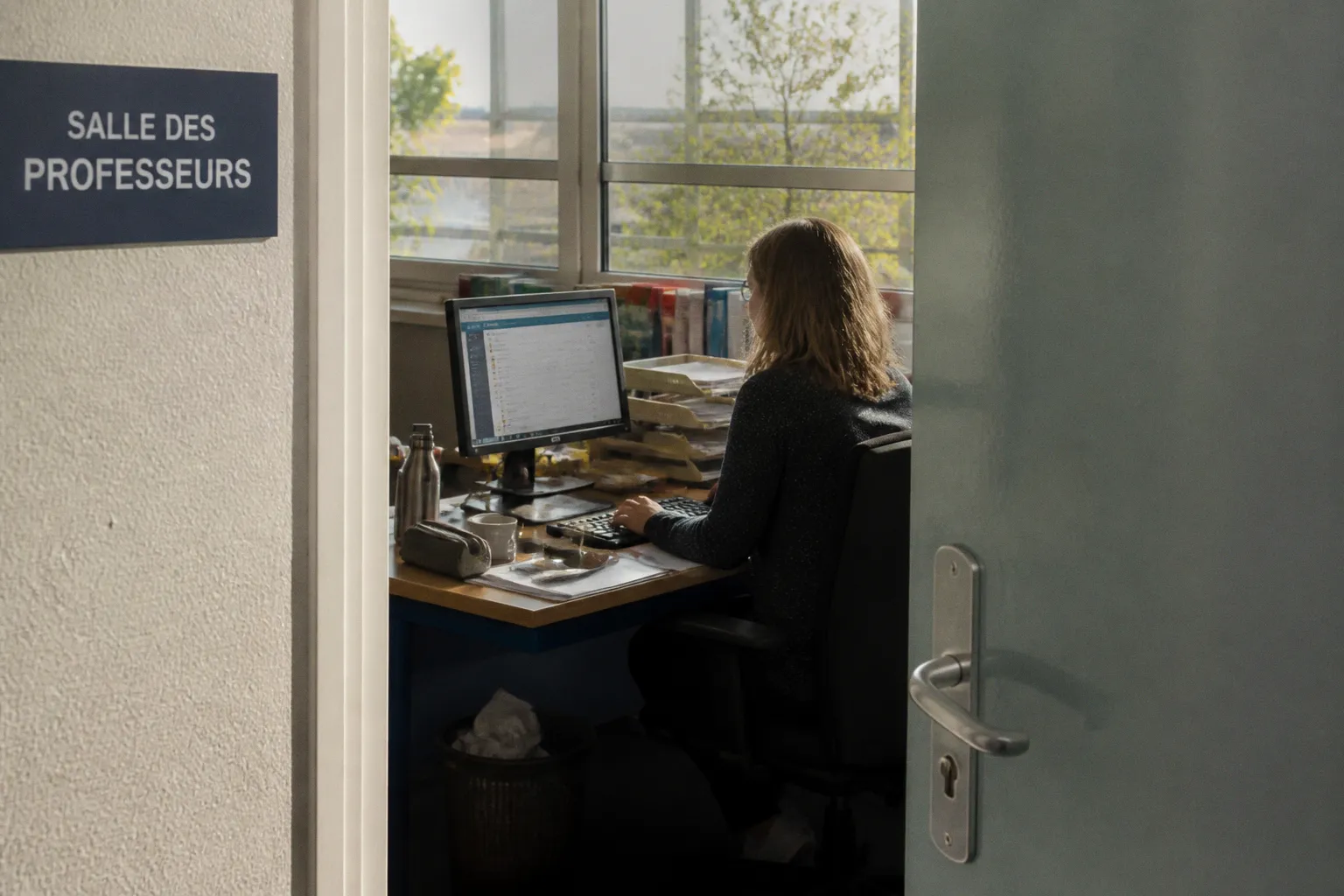
Classe WIMS au collège: la check-list avant le lancement
La cause la plus fréquente n'est pas un bug du serveur, mais un réglage manqué: statut resté sur « En préparation », encodage du CSV incompatible, sévérité mal calibrée. Une classe virtuelle ne se lance pas à la souris, elle se prépare au brouillon, comme une copie d'examen. Voici la check-list des points de contrôle qui séparent une séance qui dérive d'une séance qui rapporte les points attendus.
Trois réglages conditionnent l'essentiel des bugs de démarrage: l'encodage du tableur, le statut de la feuille, le niveau de sévérité.
1. Initialiser l'espace enseignant et créer la classe
Tout part de la zone enseignant du serveur WIMS que vous avez choisi — et ce choix n'est pas anodin: il existe plusieurs serveurs (académiques, universitaires, CNRS), chacun avec sa propre URL et ses propres classes. Pour un collège, un serveur académique de proximité reste le plus simple, parce que les adresses des élèves y sont souvent déjà connues et la maintenance mutualisée.
Une fois sur la page d'accueil du serveur, la séquence tient en quatre actions:
1. Connectez-vous à votre compte enseignant, ou créez-en un si c'est votre première visite — l'inscription est gratuite sur la plupart des serveurs académiques.
2. Entrez dans la Zone enseignant (lien en haut ou en pied de page selon le serveur).
3. Cliquez sur Créer une classe, puis sélectionnez Classe individuelle dans le menu déroulant. C'est l'option standard pour une classe de collège.
4. Remplissez le formulaire: votre adresse email (qui sert d'identifiant), un mot de passe enseignant robuste, et surtout un mot de passe d'inscription distinct, celui que vous communiquerez aux élèves. Notez-le immédiatement: WIMS ne vous le renverra pas par mail.
Trois champs passent souvent à la trappe:
- Le titre complet de la classe (« 6e A — Mme Poirier — 2025-2026 ») qui vous sauvera quand vous gérerez plusieurs niveaux dans la même session.
- La date d'expiration: par défaut, WIMS fixe l'échéance au 31 août de l'année courante. Reculez-la d'au moins un an si vous voulez réutiliser la classe pour des révisions d'été ou pour la classe suivante.
- Le niveau de sévérité global — que vous pourrez affiner feuille par feuille plus tard.
Une fois la classe créée, WIMS vous attribue un numéro interne, visible dans l'URL de la classe après le paramètre « class= ». Notez-le: c'est l'identifiant que vos élèves devront connaître s'ils s'inscrivent à la main.
2. Importer les élèves: la liaison tableur sans douleur
Pour une classe de trente élèves, l'inscription manuelle est une perte de temps nette. La fonctionnalité Liaison tableur de WIMS accepte un fichier CSV et l'injecte directement dans la classe — à condition de respecter deux contraintes non négociables.
Première contrainte: l'encodage. WIMS attend un fichier en ISO-8859-1 (parfois appelé Latin-1). Les tableurs récents enregistrent par défaut en UTF-8, ce qui transforme les noms accentués en hiéroglyphes à l'import. La parade tient en une case à cocher dans la boîte de dialogue « Enregistrer sous »: choisissez « Texte CSV », puis sélectionnez ISO-8859-1 dans les options d'encodage. Si vous exportez depuis Pronote ou un ENT, vérifiez aussi le séparateur de champs: WIMS attend des virgules, pas des points-virgules. Une conversion finale dans le tableur est parfois nécessaire.
Deuxième contrainte: la structure du fichier. WIMS attend au minimum deux colonnes — nom et prénom — et accepte facultativement login, mot de passe individuel, email. La première ligne doit contenir les en-têtes de colonnes (« nom », « prenom », etc.). Une ligne vide en fin de fichier suffit à faire échouer l'import: supprimez-la.
Méthode pour fiabiliser l'import:
- Exportez la liste depuis Pronote ou l'ENT, ouvrez-la dans LibreOffice Calc, vérifiez que les accents sont rendus correctement à l'écran.
- Enregistrez sous « Texte CSV » avec encodage ISO-8859-1 et séparateur virgule.
- Dans WIMS, onglet Liaison tableur, téléversez le fichier, puis lancez un import à blanc sur un ou deux élèves pour vérifier le rendu des accents avant de charger toute la classe.
Un accent mal rendu à l'écran après import signifie que l'encodage du CSV n'est pas ISO-8859-1 — ne tentez jamais de corriger les noms à la main, reprenez l'export depuis la source.
Si l'import échoue, WIMS affiche un message d'erreur lisible: « ligne 12: trop de colonnes » ou « caractère non reconnu en position 47 ». Corrigez la ligne fautive dans le tableur, ré-enregistrez, réimportez. Ne supprimez pas la classe pour recommencer: un import partiel est récupérable.
3. Le cycle de vie des feuilles d'exercices
Une feuille d'exercices WIMS n'est pas un document figé: c'est un objet qui traverse quatre statuts, et chaque transition modifie ce que vos élèves voient et ce que le serveur enregistre. Les maîtriser, c'est éviter le scénario classique de la feuille notée 0 parce qu'elle était encore en préparation.
| Statut | Visible par les élèves | Enregistrement des notes | Usage typique |
|---|---|---|---|
| En préparation | Non | Non | Construction, ajout d'exercices, tests internes |
| Active | Oui | Oui | Séance d'évaluation en classe ou à la maison |
| Périmée | Oui (lecture seule) | Non | Consultation après la date butoir, sans modifier la note |
| Désactivée | Non | Supprimées | Archivage définitif — à éviter en cours d'année |
Le piège le plus fréquent: laisser une feuille en « En préparation » le jour J. Les élèves se connectent, ne voient rien, paniquent — pendant que le serveur, lui, n'enregistre rien. La règle est simple: basculez en « Active » la veille de la séance, jamais le matin même. Une coupure réseau ou un oubli de validation du changement de statut suffit à compromettre l'enregistrement.
Inversement, ne basculez jamais une feuille en « Désactivée » si vous voulez conserver les notes: cette transition efface définitivement les scores enregistrés. Le statut « Périmée » est votre allié pour figer une feuille sans rien perdre: les élèves peuvent encore la consulter pour réviser, mais aucune nouvelle tentative ne modifie leur note.
Pour chaque feuille, paramétrez aussi:
- La date d'ouverture (début de la fenêtre de visibilité).
- La date de clôture (au-delà, la feuille passe automatiquement en lecture seule).
- Le nombre de tentatives autorisées par exercice — une seule pour une évaluation, plusieurs pour de l'entraînement.
- L'affichage des bonnes réponses après chaque essai: désactivé en évaluation, activé en remédiation.
4. Le calcul des notes et la sévérité
La note globale d'une feuille n'est pas une simple moyenne de pourcentages de réussite. WIMS combine deux grandeurs: le taux de points accumulés (combien d'exercices sont résolus correctement sur l'ensemble) et la note de qualité, qui pénalise les essais successifs incorrects. Plus un élève persiste sur une mauvaise piste, plus sa note de qualité baisse — même s'il finit par trouver la bonne réponse.
C'est ici qu'intervient le niveau de sévérité, réglable de 0 à 2:
- Sévérité 0: la note de qualité compte peu, on valorise l'aboutissement. Adapté à la remédiation et aux exercices d'entraînement.
- Sévérité 1: équilibre standard entre réussite et démarche. Réglage par défaut pour une évaluation formative.
- Sévérité 2: la qualité de la résolution pèse fortement, chaque erreur de méthode coûte. Adapté aux contrôles sommatifs et aux devoirs surveillés.
Le choix de la sévérité relève de votre contrat pédagogique avec la classe: annoncez-le en début de séance, parce que les élèves stratèges adaptent leur comportement. Ils n'abandonneront pas une question s'ils savent que la sévérité est basse; ils s'acharneront à vérifier chaque étape s'ils savent qu'elle est haute. Vous gagnez à formuler la règle explicitement: « ici, chaque essai vous coûte des points, donc validez votre raisonnement sur le brouillon avant de cliquer ».
À noter: la formule exacte de calcul est documentée dans l'aide en ligne de WIMS, mais elle peut varier légèrement d'un serveur à l'autre. Pour les bulletins officiels, ne vous fiez pas uniquement à la note brute: exportez le détail exercice par exercice via l'onglet Résultats et archivez-le. Un parent qui conteste une note voudra voir le score détaillé — et c'est cette trace qui tranchera.
5. Sauvegardes, accès élèves et vérification de fin de parcours
Une classe WIMS représente des dizaines d'heures de paramétrage et plusieurs mois de données élèves. La perdre faute de sauvegarde, c'est recommencer de zéro. Trois réflexes à installer.
Sauvegardez régulièrement. Depuis la zone enseignant, onglet Sauvegarde et restauration, WIMS génère un fichier compressé téléchargeable qui contient la structure de la classe, les feuilles, les notes et les paramétrages. Programmez une sauvegarde mensuelle au minimum, et impérativement avant chaque changement majeur (réforme du barème, suppression d'une feuille, fin de trimestre). Conservez au moins deux sauvegardes datées sur deux supports distincts (clé USB et cloud) — un seul fichier de sauvegarde est une sauvegarde fragile.
Communiquez aux élèves trois informations, pas plus. Pour s'inscrire à la main, un élève a strictement besoin de:
1. L'URL exacte du serveur WIMS que vous utilisez — pas un lien raccourci qui pourrait se briser.
2. Le numéro de la classe, visible dans l'URL après « class= ».
3. Le mot de passe d'inscription que vous avez défini à la création.
Diffusez ces trois éléments par le canal pérenne de l'établissement (ENT, Pronote, mail collectif) et non par un groupe de messagerie éphémère. Si vous utilisez Pronote, configurez une seule fois l'affichage du lien sur l'espace classe: vous gagnez du temps à chaque trimestre.
Vérifiez avant la première séance. La veille de la première utilisation réelle avec les élèves, exécutez la séquence de contrôle:
- Connectez-vous avec un compte élève test (créez un faux élève « Test Prof » dans la classe, ou utilisez un ancien compte).
- Vérifiez que la feuille prévue est bien en statut Active.
- Soumettez une réponse correcte et une réponse incorrecte pour valider que l'enregistrement fonctionne.
- Vérifiez que la note apparaît bien dans l'onglet Résultats de la zone enseignant.
Si l'un de ces quatre points échoue, la séance du lendemain ne se passera pas comme prévu — et vous le saurez avant, pas après.
Une classe WIMS bien paramétrée se reconnaît à un seul signe: le jour J, vous n'avez rien à corriger.
En résumé
La plateforme WIMS n'est ni intuitive ni clé en main — c'est un outil puissant qui demande une configuration rigoureuse. Les points de contrôle qui reviennent à chaque lancement: choix du serveur, identifiants et date d'expiration à la création, encodage CSV en ISO-8859-1 avec séparateur virgule pour l'import, transition explicite des feuilles vers le statut Active, sévérité cohérente avec l'objectif d'évaluation, sauvegardes mensuelles et test élève la veille.
Maîtrisez ces six jalons et vous tiendrez une classe virtuelle qui tourne toute l'année sans mauvaise surprise — ce qui, en mathématiques au collège, est déjà la moitié de la progression des élèves réglée.